
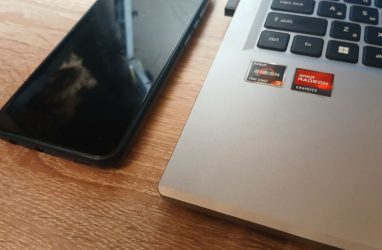
Покупка подержанного ноутбука — отличный способ сэкономить существенную сумму, но она требует внимательности и базовых знаний, чтобы не приобрести устройство, которое проработает недолго. Грамотная оценка состояния ноутбука б/у поможет избежать лишних трат и разочарований. Важно осмотреть не только внешность, но и проверить «внутренности», батарею и работоспособность всех узлов. При этом ломбард ноутбуков доступен в удобное время.
Первое, с чего стоит начать, — это внешний осмотр. Внимательно изучите корпус на предмет трещин, сколов и сильных потертостей. Открывайте и закрывайте крышку: она не должна люфтить и издавать скрипов, а петли должны работать плавно. Осмотрите экран. Включите ноутбук и проверьте его на наличие битых пикселей (не горящих или постоянно светящихся точек) и неравномерной подсветки (засветов), особенно по краям матрицы. Это лучше делать на черном и белом фоне.
Далее переходим к проверке клавиатуры и тачпада. Откройте любое текстовое поле и последовательно нажмите все клавиши. Каждая должна срабатывать четко, без западания и посторонних звуков. Проверьте работу всех функциональных клавиш (например, регулировка яркости и громкости). Убедитесь, что тачпад корректно отслеживает движения и нажатия.
Критически важный этап — диагностика программного обеспечения. Для этого лучше иметь при себе флешку с портативными версиями диагностических утилит. В первую очередь проверьте жесткий диск или SSD. Программы вроде CrystalDiskInfo покажут техническое состояние накопителя, время его работы и наличие сбойных секторов. Для SSD важно также узнать оставшийся ресурс ячеек памяти.
Не менее важна проверка аккумулятора. Батарея — это расходный материал, и её замена может стоить дополнительных денег. В Windows можно получить отчет о батарее с помощью команды `powercfg /batteryreport` в командной строке, но проще использовать утилиты, которые показывают текущую емкость по сравнению с заводской. Если износ батареи превышает 30-40%, будьте готовы к тому, что через пару часов автономной работы вам придется искать розетку.
Обязательно протестируйте оперативную память и систему под нагрузкой. Запустите несколько ресурсоемких программ, чтобы убедиться, что ноутбук не перегревается, не выключается самопроизвольно и кулеры работают без визга и постороннего шума. Для проверки стабильности можно использовать программы вроде AIDA64 или более легкие стресс-тесты.
Не забудьте про все интерфейсы и порты. Проверьте работу USB-портов (желательно подключив в каждый по флешке), HDMI или VGA выхода, аудиоразъема для наушников, слота для карт памяти, веб-камеры и микрофона. Подключитесь к Wi-Fi сети и убедитесь, что адаптер работает стабильно.
Обратите внимание на комплектацию. Наличие оригинального блока питания — это плюс, но если его нет, уточните, с каким адаптером ноутбук работал. Важно также выяснить историю устройства: не ремонтировался ли он, особенно после залития водой. Следы залития можно обнаружить по наклейкам под крышкой: если они потекли или отсутствуют, это тревожный сигнал.
В целом, идеальный кандидат — это ноутбук, у которого внешне царапины неизбежны, но экран цел, клавиатура не залита, накопитель в хорошем состоянии, а батарея держит заряд. Потратив полчаса на тщательную проверку, вы сможете принять взвешенное решение и найти надежного помощника для работы или учебы за разумные деньги.